~ライフアシストアプリでの設定~
【温度・湿度・照度をトリガー(きっかけ)にした機器操作説明】
(例)リビングの温度が28度を超えたら、エアコンを自動運転
1 アプリのホーム画面より、『ルール』をタップ
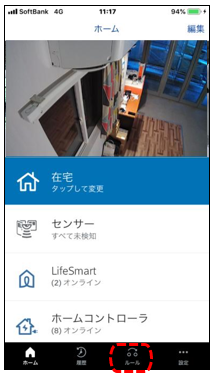
2 画面右上の『 + 』をタップ

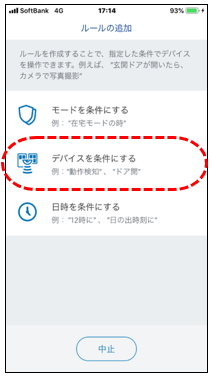
3『デバイスを条件にする』をタップ
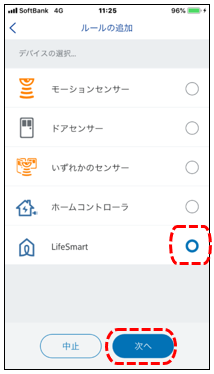
4『LifeSmart』の『 ○ 』をタップし、『次へ』をタップ
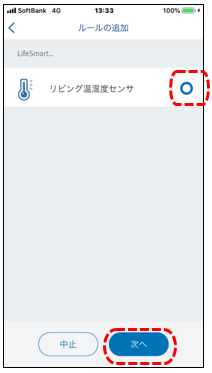
5 トリガー(きっかけ)対象となる温湿度センサを選び『 ○ 』をタップし、『次へ』をタップ
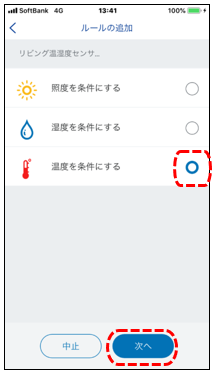
6 ルールを適用する条件を選び、『 〇 』をタップし、『次へ』をタップ
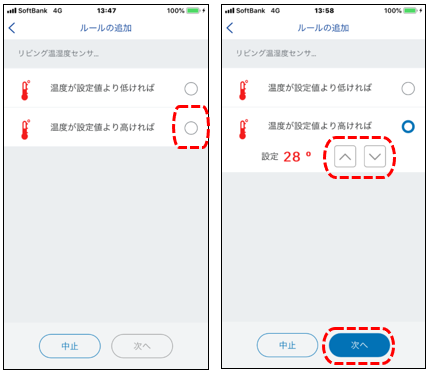
7
①設定値に対して、『低い場合』または『高い場合』を選び、『 〇 』をタップ
②設定する『温度・湿度・照度』を『 ∧ 』『 ∨ 』で選択し、『次へ」をタップ
②設定する『温度・湿度・照度』を『 ∧ 』『 ∨ 』で選択し、『次へ」をタップ
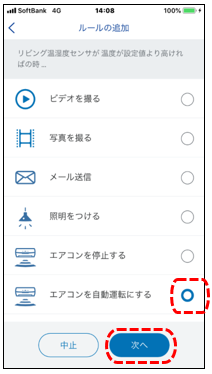
8 アクション(動作)させたい機器の状態の『 ○ 』をタップし、『次へ』をタップ
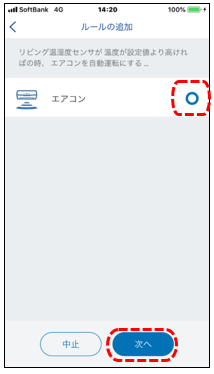
9 アクション(動作)対象となる機器の『 ○ 』をタップし、『次へ』をタップ
10-① ルールを適用する有効の時間を毎日・毎時にする場合は『保存』をタップ
ルール一覧の中に設定したルールが表示されれば完了
(有効な曜日や時間帯も設定する場合は、『保存』をタップせずに10‐②へ)
ルール一覧の中に設定したルールが表示されれば完了
(有効な曜日や時間帯も設定する場合は、『保存』をタップせずに10‐②へ)
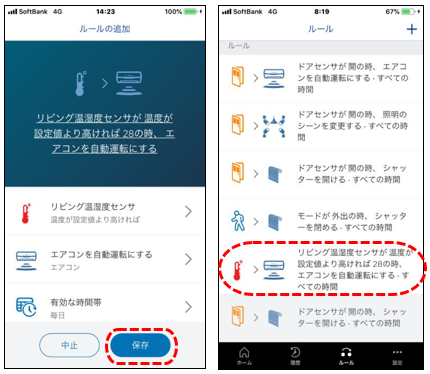
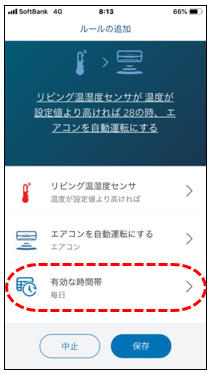
10-② 有効な曜日や時間帯も設定する場合は、『有効な時間帯』をタップ
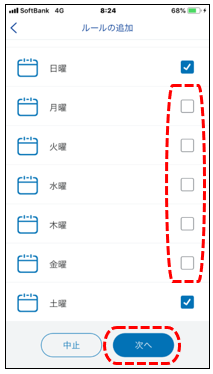
11 ルールを適用しない曜日の『 ☑ 』をタップで外し、『次へ』をタップ
12 ルール適用時間の開始時間の『 ○ 』をタップし、『開始時刻』を選択後『設定』をタップ
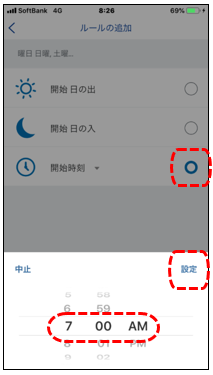
13 開始時刻が変わったことを確認し、『次へ』をタップ
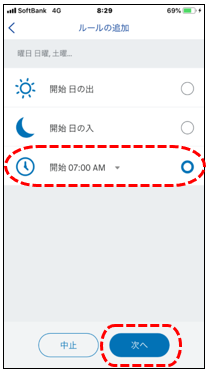
14 ルール適用時間の終了時間の『 ○ 』をタップし、『終了時刻』を選択後『設定』をタップ
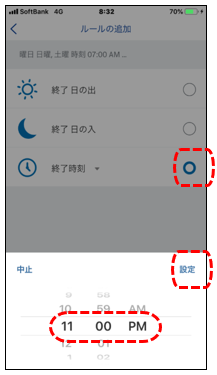
15 終了時刻が変わったことを確認し、『次へ』をタップ
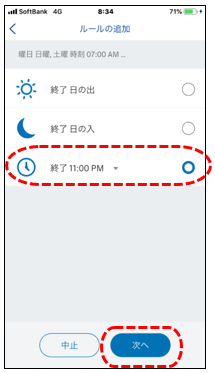
16 すべての条件が合っているかを確認し、『保存』をタップ
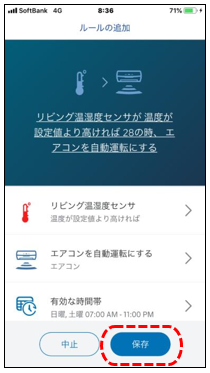
17 ルールの一覧に作成したルールが追加されていれば完了
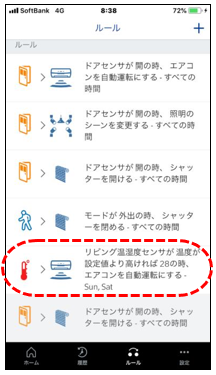
18 同様の方法で他の機器を一斉に動かしたい場合は、トリガー(きっかけ)を統一し、「8.」以降のアクションを変更してください
在宅モードへ変更することで、一斉にルール登録した機器が動きます
在宅モードへ変更することで、一斉にルール登録した機器が動きます
※機能改修などにより、項目の配置や一部デザインが変更になる場合がございます。
※ページ内のスマートフォンの画面はiOSの画面表示となります。Androidの場合、配置や一部デザインが異なる場合がございます。